Articles plus anciens

Pour se connecter sur un serveur distant via SSH, normalement il faut saisir la commande :

ssh mon_user_distant@adresse_machine_distante

Où adresse_machine_distante peut être une adresse IP, ou un nom de machine si vous avez un DNS ou un fichier host bien configuré.

Puis saisir son mot de passe


Je vous propose grace à cet article de n’avoir plus qu’a saisir :

ssh mot_clé

(plus de mot de passe, de user et plus besoin de connaitre l’ip de la machine si vous n’avez pas de DNS)


Supprimer la saisie du mot de passe


Pour ce faire on utilisera un connexion SSH par clé et non plus par mot de passe , il faut donc que nous générions une paire de clé.


Se loguer avec cet utilisateur qui devra faire la connexion SSH ou faire un su pour cet utilisateur :

su mon_user_local


Générer une paire de clé sans passphrase


Cela se fait avec la commande :

ssh-keygen -t rsa -b 2048
  • rsa : type de la clé générée, on peut aussi choisir dsa
  • 2048 : longueur de la cél


A la question demandant où doit être sauvé la pair de clé généré, laisser la valeur par défaut : /home/mon_user_local/.ssh


Ajouter la clé public à l’ordinateur distant


Certains sites conseillent de copier la clé via scp sur l’ordinateur distant puis de faire un cat redirigé vers le fichier authorized_keys, mais il ya  plus simple :

ssh-copy-id -i /home/mon_user_local/.ssh/id_rsa.pub mon_user_distant@IP_machine_distante

Se connecter et ajouter l’ordinateur distant à liste des known_host

On peut alors de connecter avec :

ssh mon_user_distant@IP_machine_distante


Aucun mot de passe ne sera demandé, par contre à la première connexion, SSH vous demandera si vous voulez ajouter l’ordinateur distant à la liste des ordinateurs connus et de confiance, repondez oui sinon cette question vous sera posée à chaque fois.


The authenticity of host '192.168.1.104 (192.168.1.104)' can't be established.
RSA key fingerprint is 4d:24:12:81:41:c0:53:84:0f:da:33:b0:78:39:80:3d.
Are you sure you want to continue connecting (yes/no)? yes
Warning: Permanently added '192.168.1.104' (RSA) to the list of known hosts.


Restreindre la porté de la clé


On peut si on veut ajouter de la sécurité restreindre les condition d’applications de la connexion via la clé précedement générée.

Pour cela sur la machine distante se connecter et editer .ssh/authorized_keys

vim /home/mon_user_distant/.ssh/authorized_keys


Y ajouter :

from="adresse_ip"

Où adresse_ip est l’adresse IP de la machine ayant le droit d’utiliser cette clé pour fiare une connexion SSH


Exemple :

from="192.168.1.222" ssh-rsa AAAAB3 ... cXgGiQ== 


Configuration des options par défaut


On peut via le fichier  .ssh/config spécifier à SSH l’utilisateur devant réaliser le connexion SSH et le nom ou l’adresse IP de la machine distante, le tout associé à un mot clé.

Ainsi il n’ya plus qu’a se souvenir de ce mot clé et SSH fait le reste.


Créer/éditer le fichier /home/mon_user_local/.ssh/config et y ajouter :


Host mot_cle
Hostname adresse_ip_machine_distante
User mon_user_distant


Le sauvegarder et la connexion se fera alors pas un simple :

ssh mot_cle


Sources :


http://reseau.erasme.org/static/serveurs_linux/sect_03_04.html

http://troy.jdmz.net/rsnapshot/

http://theclimber.fritalk.com/post/2009/06/17/Trics-Tips-%3A-configurer-son-client-ssh

Petit article de regardage de nombril.


6 mois que j’ai publié le premier article sur ce blog, 90 ème billet de publié plus de 30 billets à l’état de brouillon et entre 30 et 50 visites / jours.


Par contre presque pas de commentaires…


D’où ma question « qui êtes vous » ?

Arrivez vous ici par hasard ?

Mon carnet de note vous intéresse t il ?


Bref « Lache tes coms »…


Un exemple récent et concret de l’avantage de LVM.

Lors de l’installation de sweetBox et lors de la création de mes volumes logiques, j’ai tout d’abord créé le lvhome (pour mon home) de 15Go puis le lvmulti (pour mes fichier multimédias) de 500Go.

(Les tailles indiquées pour mes différents LV dans l’article précédent sont les tailles finales après l’opération de redimensionnement que je décris ici)


Lorsque j’ai mis en œuvre ma solution de sauvegarde j’ai fait un tour du propriétaire pour me remémorer comment j’avais organisé mes partition LVM et leur points de montage.


État des lieux


Tout d’abord un vgdisplay pour connaitre la place disponible sur mon groupe de volume :


sudo vgdisplay mvg
--- Volume group ---
 
 System ID
 Format                lvm2
 Metadata Areas        1
 Metadata Sequence No  3
 VG Access             read/write
 VG Status             resizable
 MAX LV                0
 Cur LV                2
 Open LV               1
 Max PV                0
 Cur PV                1
 Act PV                1
 VG Size               558,79 GB
 PE Size               4,00 MB
 Total PE              143051
 Alloc PE / Size       131840 / 515,00 GB
 Free  PE / Size       11211 / 43,79 GB
 VG UUID               EbIS8e-ZFI1-wYe4-EnAM-xBzu-yNf1-sM0Gv1


J’ai ainsi pu constater qu’il ne me restait que 44Go de libre or il me faudrait 100Go pour y stocker mes sauvegardes.

Comment sont utilisés les 559 Go « non libres » de mon groupe de volume ?


sudo lvdisplay
--- Logical volume ---
 LV Name                /dev/mvg/lvhome
 VG Name                mvg
 LV UUID                J2hMwV-RTl2-T4D8-lm3w-x11y-qgAL-F3CFlM
 LV Write Access        read/write
 LV Status              available
 # open                 1
 LV Size                15,00 GB
 Current LE             3840
 Segments               1
 Allocation             inherit
 Read ahead sectors     auto
 - currently set to     256
 Block device           252:0
 
 --- Logical volume ---
 LV Name                /dev/mvg/lvmulti
 VG Name                mvg
 LV UUID                mDasL6-zgtb-Pgs3-3RYt-0PeY-xSZl-W6Usbz
 LV Write Access        read/write
 LV Status              available
 # open                 0
 LV Size                500,00 GB
 Current LE             128000
 Segments               1
 Allocation             inherit
 Read ahead sectors     auto
 - currently set to     256
 Block device           252:1


Le volume logique lvmulti est le plus gros, où est il monté ? de quelle place libre dispose-t-il ?


On cherche l’id de la partion LVM :

sudo blkid /dev/mvg/lvmulti
/dev/vg/lvmulti: UUID="597ffe55-8502-4d66-b50f-80fa5aa6888d" TYPE="ext3"


Puis on cherche dans le fstab son point de montage :

cat /etc/fstab | grep 597ffe55-8502-4d66-b50f-80fa5aa6888d


UUID=597ffe55-8502-4d66-b50f-80fa5aa6888d    /data/multimedia    ext3    defaults    0    2


On peut enfin interroger le point de montage pour connaitre la place libre :

df -h | grep multimedia
493G  131G  337G  28% /data/multimedia


Il reste 337 Go de libre on peut donc aisément prendre les 56 Go que l’on veut pour avoir un groupe logique de 100Go pour la sauvegarde.


Diminution d’un volume logique

Démontage

Il faut commencer par démonter le point de montage de la partition LVM à diminuer

sudo umount /data/multimedia


Diminution du système de fichier

La règle connaitre pour une diminution d’une partition LVM est qu’il vaut mieux diminuer la système de fichier de plus que nous n’en n’avons réellement besoin, puis diminuer le volume logique de la taille voulue, enfin de ré-augmenter le système de fichier à 100% de la nouvelle taille du volume logique.


Dans mon cas j’ai 44Go de libre sur mon VG, j’en veux 100Go, il faut donc que je diminue lvmulti de 56Go, on arrondira à 60 Go.

Cette partition fait 493Go il devra donc faire au maximum 493 – 60  =433 Go.

Pour plus de sécurité je mets 428Go


Avant de redimensionner une partition ext3 il convient de faire un check disk :


sudo e2fsck -f /dev/mvg/lvmulti


e2fsck 1.41.4 (27-Jan-2009)
Passe 1 : vérification des i-noeuds, des blocs et des tailles
Passe 2 : vérification de la structure des répertoires
Passe 3 : vérification de la connectivité des répertoires
Passe 4 : vérification des compteurs de référence
Passe 5 : vérification de l'information du sommaire de groupe
/dev/mvg/lvmulti : 6490/32768000 fichiers (4.0% non contigus), 36222763/131072000 blocs


Redimensionnement de la partition ext3 en indiquant sa nouvelle taille :

sudo resize2fs -p /dev/mvg/lvmulti 428G


resize2fs 1.41.4 (27-Jan-2009)
Resizing the filesystem on /dev/mvg/lvmulti to 112197632 (4k) blocks.
Début de la passe 2 (max = 4917886)
Relocalisation de blocs       XXXXXXXXXXXXXXXXXXXXXXXXXXXXXXXXXXXXXXXX
Début de la passe 3 (max = 4000)
Examen de la table d'i-noeuds XXXXXXXXXXXXXXXXXXXXXXXXXXXXXXXXXXXXXXXX
Début de la passe 4 (max = 416)
Mise à jour des références d'i-noeudsXXXXXXXXXXXXXXXXXXXXXXXXXXXXXXXXXXXXXXXX
Le système de fichiers /dev/mvg/lvmulti a maintenant une taille de 112197632 blocs.


Diminution du volume logique

On redimensionne le volume logique en indiquant de combien on veut le réduire :


sudo lvresize -L -60G /dev/mvg/lvmulti


WARNING: Reducing active logical volume to 440,00 GB
 THIS MAY DESTROY YOUR DATA (filesystem etc.)
Do you really want to reduce lvmulti? [y/n]: y
 Reducing logical volume lvmulti to 440,00 GB
 Logical volume lvmulti successfully resized


Augmentation du système de fichier

Comme pour être sûr de ne pas faire de bétise on avait diminuer le système de fichier plus que nécessaire, on le raugmente pour qu’il prenne toute le place du volume logique :


sudo resize2fs /dev/mvg/lvmulti


resize2fs 1.41.4 (27-Jan-2009)
Resizing the filesystem on /dev/mvg/lvmulti to 115343360 (4k) blocks.
Le système de fichiers /dev/mvg/lvmulti a maintenant une taille de 115343360 blocs.


Remontage du système de fichier

La partition étant dans fstab on peut se contenter d’un :


sudo mount -a

On peut ensuite s’assurer que les données sont bien présente (avec un ls) et regarder la taille de la partition (avec un df -h)


La place étant libérée j’ai pu créer mon volume logique et le monter :


sudo lvcreate -L 103,79G -n lvsauv mvg
 
sudo mkfs.ext3 /dev/mvg/lvsauv
 
sudo blkid  /dev/mvg/lvsauv
 
/dev/vg/lvsauv: UUID="6e80089b-aae9-45d1-aaf9-bae9c6153fe4" TYPE="ext3"
 
sudo mkdir /data/sauvegardes
 
sudo vim /etc/fstab
 
UUID=6e80089b-aae9-45d1-aaf9-bae9c6153fe4    /data/sauvegardes    ext3    defaults    0    2
 
sudo mount -a
 
ls /data/sauvegardes/


Edit :

28/06/2010 : remplacement de la commande vol_id (supprimée à partir d’Ubuntu 9.10)  par blkid pour retrouver les UUID des disques durs


Source :

http://doc.ubuntu-fr.org/lvm


Dans ce post, rien de très original, je  me contente d’appliquer ce qui est décrit sur le site ubuntu-fr à mon usage personnel.


En effet ayant beaucoup de place sur mon disque dur de 1 To, j’ai souhaité mettre en œuvre LVM afin d’avoir une certaine souplesse dans la taille de mes partitions.


Parce que le sujet de LVM est bien là, une couche intermédiaire entre les disques physique et le système de fichier permettant d’ajouter de la souplesse dans la taille des partitions.

On peut ainsi avec LVM diminuer ou agrandir aisément une partition.


Installation


On en est à la version 2 de LVM, il faut donc installer le paquet lvm2 :

sudo aptitude install lvm2


Ajout d’une partiton dans LVM


Première étape il faut indiquer à LVM la/les partition(s) physique(s) qu’il va gérer.

Il faut donc dans un premier partitionner son disque dur : soit en une seule et unique partion soit en plusieurs, en fonction de l’usage que l’on souhaite en faire.


Dans mon cas j’ai créé une partion d’environ 600 Go (le reste servant pour le / et le swap qui ne sont pas sous LVM, et une partition de 320 Go gérée en RAID1).

La partition LVM est chez moi la /dev/sdb2, on l’ajoute donc à LVM avec  :

sudo pvcreate /dev/sdb2


Création du groupe de volume


On indique ensuite que l’on veut créer un groupe de volume en spécifiant le nom de la partition sur laquelle on a fait le pvcreate et le nom du futur groupe de volume :

sudo vgcreate mvg /dev/sdb2


Création des volumes logiques


Vient pour finir la création des volumes logique qui vont nous servir à stocker nos données (l’équivalent des différentes partitions dans un système sans LVM)


sudo lvcreate -n lvhome -L 15G mvg
 
sudo lvcreate -n lvmulti -L 440G mvg
 
sudo lvcreate -n lvsauv -L 105G mvg


Création des systèmes de fichier


Les partitions LVM sont prête, reste plus qu’a les formatter comme n’importe quelle autre partition.

Dans mon cas j’ai tout formaté en ext3.


sudo mkfs.ext3 /dev/mvg/lvhome
 
sudo mkfs.ext3 /dev/mvg/lvmulti
 
sudo mkfs.ext3 /dev/mvg/lvsauv


Restait ensuite à déplacer ma partition /home et faire un point de montage dans fstab pour les 2 autres volumes logiques (montés dans /data/multimedia et /data/sauvegarde)


Interroger LVM


Si on souhaite connaitre les groupes de volumes et le volumes logiques présent sur la machine il existe 2 commandes :


sudo vgdisplay


--- Volume group ---
 VG Name               mvg
 System ID             
 Format                lvm2
 Metadata Areas        1
 Metadata Sequence No  5
 VG Access             read/write
 VG Status             resizable
 MAX LV                0
 Cur LV                3
 Open LV               3
 Max PV                0
 Cur PV                1
 Act PV                1
 VG Size               558,79 GB
 PE Size               4,00 MB
 Total PE              143051
 Alloc PE / Size       143051 / 558,79 GB
 Free  PE / Size       0 / 0   
 VG UUID               EbIS8e-ZFI1-wYe4-EnAM-xBzu-yNf1-sM0Gv1


sudo lvdisplay


--- Logical volume ---
 LV Name                /dev/mvg/lvhome
 VG Name                mvg
 LV UUID                J2hMwV-RTl2-T4D8-lm3w-x11y-qgAL-F3CFlM
 LV Write Access        read/write
 LV Status              available
 # open                 1
 LV Size                15,00 GB
 Current LE             3840
 Segments               1
 Allocation             inherit
 Read ahead sectors     auto
 - currently set to     256
 Block device           252:0

 --- Logical volume ---
 LV Name                /dev/mvg/lvmulti
 VG Name                mvg
 LV UUID                mDasL6-zgtb-Pgs3-3RYt-0PeY-xSZl-W6Usbz
 LV Write Access        read/write
 LV Status              available
 # open                 1
 LV Size                440,00 GB
 Current LE             112640
 Segments               1
 Allocation             inherit
 Read ahead sectors     auto
 - currently set to     256
 Block device           252:1

 --- Logical volume ---
 LV Name                /dev/mvg/lvsauv
 VG Name                mvg
 LV UUID                shjCOX-9hVv-BUwR-6WX4-fN1j-bXp4-SuV74V
 LV Write Access        read/write
 LV Status              available
 # open                 1
 LV Size                103,79 GB
 Current LE             26571
 Segments               1
 Allocation             inherit
 Read ahead sectors     auto
 - currently set to     256
 Block device           252:2


Sources :

http://doc.ubuntu-fr.org/lvm

http://www.stealthisblog.fr/2008/03/20/lvm-fonctionnement-mise-en-place/

Et une bonne série sur Linux Attitude

http://linux-attitude.fr/post/La-Vraie-Magie

http://linux-attitude.fr/post/Le-Veritable-Moi

http://linux-attitude.fr/post/Les-Vauriens-M-admirent

http://linux-attitude.fr/post/LaVoMatic


Après le constat accablant de sur-consommation énergétique de sweetBox (ma machine HTPC), j’ai décidé de changer cette vieille machine par une nouvelle plus performante et moins gourmande.

De plus cette nouvelle version de sweetBox agira comme un NAS, c’est à dire une unité de stockage réseau allumée en permanence.


Pour cette dernière fonctionnalité j’aurai pu prendre un NAS tout fait, comme les synology ou les QNAP, mais je préfère fusionner les rôles de HTPC et NAS et n’avoir qu’une seule machine.

De plus même si certains NAS du commerce tournent sur un noyau Linux, cela n’aura jamais la souplesse / puissance d’une vraie machine Linux.


Choix de la carte mère / processeur

Intel D945GSJT


Dans ma quête du matériel le moins gourmand j’ai trouvé tout d’abord la carte Intel D945GSEJT et plus particulièrement cet article indiquant qu’avec un disque dur elle ne consomme que 14W.

Problème : la CPU est soudé sur la carte, la RAM est de la SO-DIMM (pour portable), l’alimentation est externe (ce qui en soit est plutôt bien, encore faut il trouver où acheter le bloc externe), pas de sortie Vidéo, le GPU est un 945GSE (GPU de portable, peu performant) et surtout elle est difficilement trouvable en France (materiel.net vient de l’ajouter mais ils n’ont pas de délai d’approvisionnement d’annoncé)


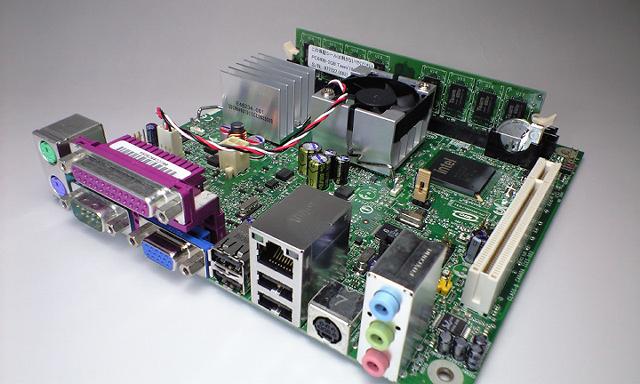
Intel D945GCLF2

Je me suis donc tourné vers sa grande sœur (moins cher) la D945GCLF2 qui est largement utilisée et qui est annoncée à 30W.

Quelques caractéristiques : (voir les caractéristiques détaillées en fin d’article) CPU fournie mais pas soudé, RAM standard, GPU plus puissante (mais ce n’est pas non plus destiné à faire tourner des jeux 3D ou faire du streaming 1080p), une sortie S-Vidéo


Autres composants


Disques durs :

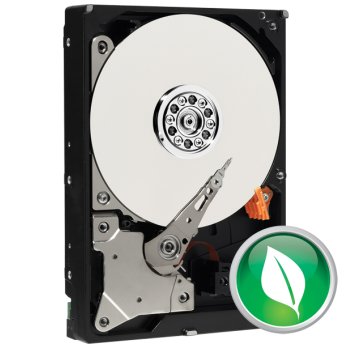
  • Western Digital SATA Caviar Green de 1 To  et 32Mo de cache (ref : WD10EADS), acheté pour l’occasion
  • Seagate Barracuda 7200.10 de 320 Go et 16 Mo de cache en IDE déjà en ma possession


Le disque dur Western Digital tourne à 5400 tr/min lui permettant de très peu consommer, tout en ayant des performance très bonnes

  • Inactif : 2,8 Watts
  • Lecture/écriture : 5,40 Watts


Niveau organisation des disques durs je suis partie comme ceci :

Disque IDE 320 Go :

Une partition unique en RAID 1 avec le SATA

Disque SATA 1 To :

320 Go RAID1 avec le disque IDE, usage : reste à determiner, peut être pour y stocker mes photos numériques

1 Go pour le swap

15 Go pour le /

Le reste soit un peu plus de 600 Go en LVM et découpé ainsi :

15 Go pour le /home

430 Go pour mes fichiers multimédia

le reste pour les sauvegardes


RAM :

1 Go de RAM G.SKILL VALUE DDRII 1 GO PC5400 NT


Boitier :

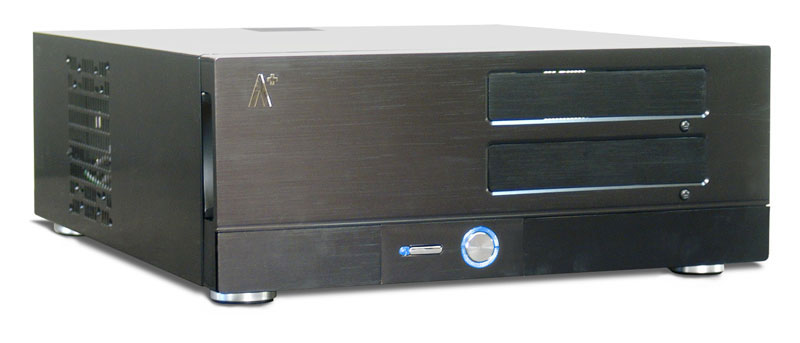
J’ai réutilisé mon boitier HTPC A+ Case, bien qu’avec une carte mère mini-ITX j’aurai pu utiliser un boitier de taille plus réduite.

Alimentation :

J’avais déjà en 2008 changé mon alimentation, pour une Antec EarthWatt 80+, je l’ai donc réutilisée.

PicoPSU 150w + bloc secteur 80W cf. Consommation de la carte D945GCLF2 et mise en place d’une alimentation PicoPSU


Ventilateur :

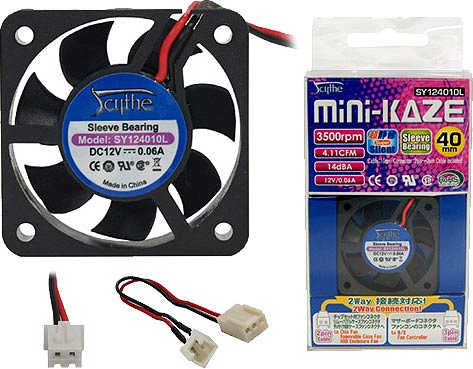
Scythe mini-kaze (40x40x10) en remplacement du ventilateur d’origine du northbridge afin de réduire au silence la carte mère D945GCLF2

(cf. Réduire la carte mère D945GCLF2 au silence)


Bilan :

Aprés montage, il s’avère que mon système consomme environ 40-45 W , auquel il fallait ajouter 10 W pour le Tuner TNT (Nova T 500 de Hauppauge) en PCI.

N’ayant quasiment jamais utilisé Freevo pour regarder la TV, j’ai donc enlevé cette carte.


40-45W, si cette machine reste allumé 24/24, 7/7 cela représente un coût à l’année de moins de 50€


Le ventilateur du processeur est audible, mais reste acceptable (mon alimentation es plus bruyante) .

Il est possible sous Linux de le contrôler avec fancontrole.


Niveau chaleur, j’avais au début fait le choix de ne pas brancher les 2 ventilateurs du boitier, mais la température à l’intérieure était trop élevée. Je les ai donc re-branché et ce ne sont pas eux qui font le plus de bruit.


D’un point de vue performance, le processeur s’en sort avec des films 720p, mais il ne faut pas compter décoder du 1080p.


Caractéristiques de la carte D945GCLF2

(copié de chez materiel.net)

  • PROCESSEUR ET CHIPSET
Processeur Intel® Atom 330
Fréquence 1,6 GHz
Marque du chipset Intel®
Northbridge / Contrôleur principal Intel® 945GC
Southbridge Intel® ICH7
Bus système 533 MHz
  • MÉMOIRE
Type de mémoire supportée DDR2
Nombre de connecteur(s) mémoire 1
Fréquences supportées PC5300/4200
Double canal Non
ECC/Registered Non/non
Capacité maximum 2 Go
  • CONTRÔLEURS INTÉGRÉS
Contrôleur réseau Realtek
Vitesse du contrôleur réseau 1000/100/10 Mbps (Gigabit)
Contrôleur audio Realtek ALC662
Canaux audio 5.1
Compatibilité audio AC’97 Non
Compatibilité HD Audio Oui
Contrôleur graphique Intel® GMA 950
Version de DirectX supportée 9.0c
Contrôleur IDE Intel® ICH7
Vitesse du contrôleur IDE Ultra-ATA/100
Contrôleur Serial-ATA Intel® ICH7
Vitesse du contrôleur Serial-ATA Serial-ATA/II
  • EXTENSIONS
Compatible NVIDIA® SLI™ Non
Compatible ATI CrossFire™ Non
Port(s) PCI 1
Ports IDE 1
Vitesse des ports IDE Ultra-ATA/100
Périphériques IDE supportés 2
Ports S-ATA/II 2
Périphériques S-ATA/II supportés 2
  • CONNECTEURS EXTERNES
Ports PS/2 2
Ports USB 2.0 4
Ports RJ-45 1
Port VGA 1
Ports parallèles 1
Ports série 1
Port S-Vidéo 1
Connecteurs audio 3
  • CONNECTEURS INTERNES
Connecteurs pour ports USB 2.0 2 (pour 4 ports supplémentaires)
Connecteurs d’alimentation ATX 20 et 4 broches
  • DIMENSIONS
Format Mini-ITX
Taille 170 x 170 mm
Respecte la norme ROHS Oui
  • ACCESSOIRES
Accessoires fournis Cache ports. Câble IDE et S-ATA.
Logiciels fournis Pilotes et utilitaires


Caractéristiques du ventilateur Scythe mini-kaze :

Fan size (edge to edge) 40 mm
Model SY124010L
Air volume at full speed (12V), CFM ±10% 4.11
Noise level at full speed (12V), dB(A) 14
Fan speed at full speed (12V), RPM ±10% 3500
Weight, g 65
Approximate cable length 11cm 2-pin, 22 3-pin
Life expectancy @ 25°C continuous use 2 years
Power connector 3-pin and 2-pin
Bearing type Sleeve
Accessories 2-pin to 3-pin converter
Fan depth 10 mm
Rated voltage 12 VDC


Caractéristiques de la mémoire G.Skill Value DDRII 1 Go PC5400 NT

Type DDRII
Gamme Entrée de gamme
Capacité totale 1024 Mo
Fréquence PC5300 (667 MHz)
Nombre de barrettes 1
Capacité par barrette 1024 Mo
ECC Non
Registered Non
Performances
Timings 5-5-5-15
Voltages de certification 1,80 V
PCB 6 couches
Radiateur(s) Non
Ventilateur(s) Non
Autres informations
Garantie à vie
Référence contructeur F2-5400PHU1-1GBNT


Edit :

16/02/2010 : Refonte de l’article

15/05/2010 : Ajout du ventilateur

28/05/2010 : remplacement de l’alimentation Earthwatt 380W par une picoPSU 150W

23/07/2010 : ajout caractéristique de la RAM