Articles plus anciens

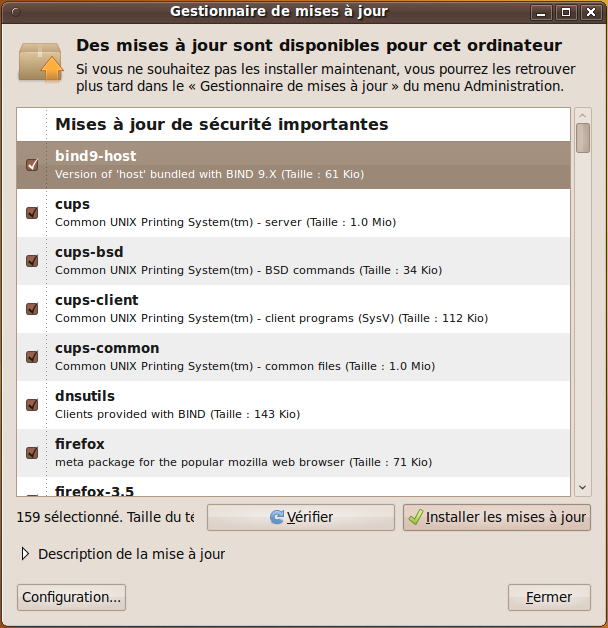
Gestionnaire mise à jourCela à surement dû vous arriver depuis Jaunty, vous êtes tranquillement en train de surfer/travailler/jouer sur votre Ubuntu et d’un seul coup, paf la fenêtre de mise à jour s’ouvre en premier plan.


C’est désagréable….


On peut aisément y remédier en exécutant la commande suivante :

gconftool -s --type bool /apps/update-notifier/auto_launch false


Suite à cette manipulation, les mises à jour se manifesteront par une icône dans la barre près de l’horloge :

Mise à jour critiques disponibles

Pour les mises à jour critiques

Mise à jour disponiblesPour les simples mises à jour


Il existe aussi une façon de faire ce paramétrage via une interface graphique (voir la 2ème source) mais c’est quand même bien plus rapide en ligne de commande.


Edit 04/08/2010 : en refaisant ce paramétrage sur lucid lynx (10.04) il s’avère que la commande avec sudo comme initialement indiqué ne fait rien (dans l’interface graphique de gconf-editor, la case reste côchée) tandis que sans le sudo, le paramétrage est bien pris en compte.


Sources :

Comportement du gestionnaire de mise à jour | Autour de Linux

Désactiver l’apparition automatique de la fenêtre de mise à jour (Pop-up) Ubuntu automatique | Clapico’s Blog (ou Clapico & Ubuntu)

288808383_d02941d476Vous aurez peut être remarqué que mon blog était en black-out tout le week-end.

Quand on essayait d’y accéder on avait une magnifique erreur 500 (Erreur 500 – Erreur interne du serveur) sur une superbe page de Free.


Je viens de résoudre le problème.


Vendredi soir, j’ai fait quelques essais avec un plugin sensé (je dis ça parceque je n’ai pas réussi à le faire fonctionner) permettre de paramétrer les liens présent dans le widget méta.


Or lorsque l’on modifie certaines préférences dans l’administration WordPress (je ne saurais dire lesquelles j’ai modifié), ce dernier en la présence d’un fichier .htaccess à sa racine ajoute les lignes suivantes :


# BEGIN WordPress
<IfModule mod_rewrite.c>
RewriteEngine On
RewriteBase /
RewriteCond %{REQUEST_FILENAME} !-f
RewriteCond %{REQUEST_FILENAME} !-d
RewriteRule . /index.php [L]
</IfModule>
# END WordPress


# BEGIN WordPress
 
<IfModule mod_rewrite.c>
 
RewriteEngine On
 
RewriteBase /
 
RewriteCond %{REQUEST_FILENAME} !-f
 
RewriteCond %{REQUEST_FILENAME} !-d
 
RewriteRule . /index.php [L]
 
</IfModule>
 
# END WordPress


Ce paramétrage est utilisé pour gérer la ré-écriture des URLs.


MAIS chez Free.fr, les fichiers .htaccess n’ont de htaccess que le nom.

Les serveurs Apache présents chez Free ont dû être modifiés pour implémenter qu’une version restreinte de ce qu’il est possible de faire avec un fichier .htaccess.


Résultat les serveurs Apache Free ne savent pas interpréter le code ci-dessus et plantent.


Pour corriger le problème il suffit donc de supprimer les lignes ajouté par WordPress (cf. ci-dessus) ou de re-uploader votre fichier .htaccess d’origine.


Pour info mon fichier .htaccess ne contient que la ligne suivante, indiquant aux serveurs de Free que ce site est en php 5.


php 1


Sources :

Voir les commentaire de http://fanta78.free.fr/index.php/2009/wordpress-2-8-fatal-error-free-fr/comment-page-1/

Image par Gabyu sous CC BY ND


303840107_13d47ed944On veut parfois redémarrer le serveur X d’une machine Linux, pour cela il existe un raccourci clavier consistant en la combinaison des touches :

Ctrl + Alt + Backspace


Mais si vous essayez de faire ceci sous Ubuntu Jauty ou Karmic, cela ne marchera pas, la raccourci ayant été désactivé pour éviter son exécution accidentelle.


Voici comment le rétablir.


Sous Jaunty

Jauty est la première version d’Ubuntu pour laquelle le raccourci a été désactivé et il n’a pas été prévu de le rétablir facilement.

Il faut éditer le fichier de configuration de X (/etc/X11/xorg.conf) et ajouter la section suivante :


Section "ServerFlags"
    Option "DontZap" "False"
EndSection


Rque : il semblerait qu’il soit possible de re-démarrer X sous Jaunty avec la combinaison de touche :

ALT (droit) + IMP Ecran + k

Mais après des tests dans une machine virtuelle, je n’ai pas réussi à le faire fonctionner


Sous Karmic

Le rétablissement de notre raccourcis clavier est beaucoup plus aisé, il existe une interface.


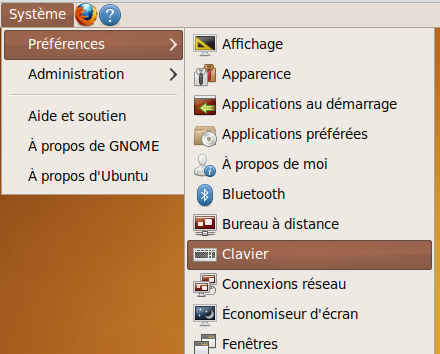
Il faut cela aller dans Système > Préférence > Clavier :

Préférence Clavier


Dans l’onglet Agencements, cliquer sur la bouton Options de l’agencement :


Clavier Agencements


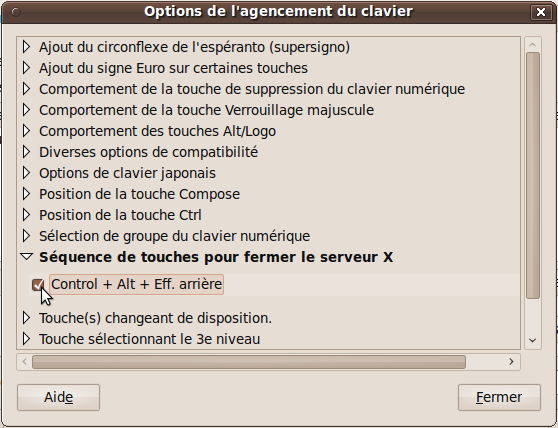
Dérouler « Séquence de touche pour fermer le serveur X » et côcher « Control + Alt + Eff. arrière » :


Séquence de touche pour fermer le serveur X


A noter que sous Karmic il est possible de rétablir ce comportement en ligne de commande :

setxkbmap -option terminate:ctrl_alt_bksp


Cette commande n’est valide que durant la session et contrairement à ce qu’indique cette page du wiki unbuntu-fr, l’ajouter dans .xinitrc ne fonctionne pas, puisque .xinitrc n’est « lu » que lors du démarrage de la session par la commande startx.


Sources :

Jaunty :

debian@home:~$ » xorg DontZap raccourci

Jaunty: Ctrl+Alt+Backspace désactivé par défaut | Autour de Linux

Karmic :

How to enable/disable Ctrl+Alt+Backspace in Ubuntu 9.10 (Karmic) | Ubuntu Geek


Image par Azzazelo sous CC BY-NC

3192854891_9fe228a7fa_b_redimProfessionnellement, je travaille actuellement à adapter des programmes .net pour qu’ils s’éxécutent sur une architecture 64 bits.


Ces programmes utilisent une assembly tierce (Oracle) et je me suis posé la question de l’architecture cible de compilation de cette assembly.


Pour rappel/information un programme .net peut avoir 3 architectures cible :

  • anycpu : c’est le framework au moment de l’exécution qui décidera l’architecture en fonction de la machine
  • 32 bits : on cible explicitement l’architecture  32 bits (x86)
  • 64 bits : on cible explicitement l’architecture  64 bits (x64)


Donc lorsque l’on a une assembly tierce et que l’n souhaite connaitre l’architecture cible utilisé , il existe un utilitaire fournis avec Visual Studio 2005, nommé CorFlag.

Sur mon poste il se situe dans C:\Program Files\Microsoft Visual Studio 8\SDK\v2.0\Bin


Il suffit alors de saisir la commande :

corflag.exe [assembly]


La sortie est du type :

Microsoft (R) .NET Framework CorFlags Conversion Tool.  Version  2.0.50727.42
Copyright (c) Microsoft Corporation.  All rights reserved.
 
Version   : v2.0.50727
CLR Header: 2.5
PE        : PE32+
CorFlags  : 9
ILONLY    : 1
32BIT     : 0
Signed    : 1


Pour retrouver notre architecture cible de compilation il faut interpréter les champs PE et 32BIT :

  • anycpu : PE = PE32  et 32BIT = 0
  • 32 bits : PE = PE32 et 32BIT = 1
  • 64 bits : PE = PE32+ et 32BIT = 0


Autre information pouvant être utile, CLR Header indique le framework de compilation

  • 2.0 : Framework 1.0 ou 1.1
  • 2.5 : Framework 2.0


Source :

http://blogs.msdn.com/gauravseth/archive/2006/03/07/545104.aspx

Image par kennymatic sous CC

197503286_6ad8d4c925On continue les article sur la sauvegarde avec rSnapshot, ici comment sauvegarder un blog Free.fr.


rSnapshot est capable d’éxécuter un script dans un répétoire temporaire qu’il crée puis ensuite de sauvegarder tout le contenu de ce répertoire temporaire.

Pour sauvegarder un site Internet il faut donc créer un script qui va copier dans un répertoire tout ce qui fait le site (base de donnée et fichiers)

Pour faire une sauvegarde de la base de donnée (on parle de dump SQL), Free ne met pas à disposition l’outil mysqldump qui est communément utilisé pour sauvegarder une base MySQL, mais il existe une page php qui réalise ce dump et renvoi l’archive le contenant.

Cette page est accessible à l’adresse suivante :

http://sql.free.fr/backup.php


Pour mon script je me suis très fortement inspiré du script proposé ici :


Que j’ai purgé de toute la gestion des répertoires (géré par rSnapshot) et de la sauvegarde SQL par mysqldump.


#!/bin/bash
# Version 0.4 : Adaptation du script <a href="http://doc.ubuntu-fr.org/sauvegarder_un_site">http://doc.ubuntu-fr.org/sauvegarder_un_site</a>
 
# pour rsnapshot et free.fr exclusivement
 
# FONCTIONNALITÉS :
#  - Sauvegarde des fichiers distants via FTP
#  - Sauvegarde des bases de données MySQL distantes via <a href="http://sql.free.fr/backup.php">http://sql.free.fr/backup.php</a> pour les sites perso de free
#  - Sauvegarde de plusieurs sites
 
#Variables à renseigner
sav_complete_tous_les="1 month" 	# refaire une sauvegarde complete et archiver les anciennes tous les ... (ex1 : 2 month) (ex2 : 30 day) (ex3: 12 hour)
rep_log=$HOME/Sauvegardes/internet 	# répertoire où les fichiers .log seront stockés
 
#copiez collez le bloc en modifiant le numéro entre crochets, dans l'ordre [0] puis [1], ... en fonction du nombre de sites à sauver
 
# Début du bloc à paramétrer
nom_du_site[0]=voidandany.free.fr    # Nom du site internet (juste pour info)
serveur_ftp[0]=ftpperso.free.fr     	# adresse du serveur ftp
utilisateur_ftp[0]=xxx     		# utilisateur ftp
mdp_ftp[0]=xxx     		# mot de passe ftp
liste_rep_ftp[0]="/" 		# liste de répertoires sur le serveur ftp à sauvegarder, séparés par des espaces. Mettre simplement / pour sauver le site en entier. Dans tous les cas l'adresse doit commencer par /. Garder les guillemets
serveur_sql[0]=sql.free.fr     	# adresse du serveur mysql
utilisateur_sql[0]=xxx	     	# utilisateur mysql
mdp_sql[0]=xxx	 		# mot de passe mysql
# Fin du bloc à paramétrer
 
sauver(){
 
 #Sauvegarde des fichiers via FTP
  mkdir BDD
  mkdir Fichiers
 
 #Sauvegarde de la base MySQL via mysqldump
  echo
  echo Sauvegarde SQL de ${nom_du_site[$i]}
  echo
  wget http://sql.free.fr/backup.php --post-data="login=${utilisateur_sql[$i]}&password=${mdp_sql[$i]}&check=1&all=1" -O BDD/$(date +%F_%H-%M-%S).sql.gz
 
  echo
  echo Sauvegarde FTP de ${nom_du_site[$i]}
  echo
  for rep_ftp in ${liste_rep_ftp[$i]}; do
    lftp ftp://${utilisateur_ftp[$i]}:${mdp_ftp[$i]}@${serveur_ftp[$i]} -e "mirror -e ${rep_ftp} ./Fichiers ; quit"
  done
 
}
 
date_debut_script="le $(date +%F) à $(date +%H:%M:%S)"
 
# On fait toutes les sauvegardes
len=${#nom_du_site[*]}
i=0
while [ "$i" -lt "$len" ]
do
  sauver
  let "i = $i + 1"
done
 
echo La sauvegarde des sites internet a commencée $date_debut_script et s\'est terminée le $(date +%F) à $(date +%H:%M:%S)
 
exit 0


Reste à paramétrer le fichier de configuration de rSnapshot en y ajoutant la ligne :

backup_script   /home/svc/bin/backupBlog.sh     blog


Ce script utilise la commande lftp, il faudra donc au préalable avoir installé le paquet correspondant :

sudo aptitude install lftp


Et votre blog Free sera sauvegardé tous les jours…


Sources :

sauvegarder_un_site – Documentation Ubuntu Francophone

Sauvegarder automatiquement sa base de données chez free – [Le blog de l'informatique]


Image par dynet sous CC