Articles plus anciens


Je connaissais la technique depuis longtemps, mais je n’avais jamais eu l’occasion de la mettre en œuvre.


Il s’agit de la technique visant à déporter l’affichage graphique d’une machine vers une autre : X-Forwarding


L’usage le plus courant (le mien) étant de pouvoir interagir sur une machine n’ayant pas d’écran (un serveur) via des outils graphique (par exemple via un gestionnaire de fichier)


Le seul pré-requis est que la machine cible (le serveur sans écran) ait un serveur SSH d’installé de démarré et de configuré avec la directive suivante dans le fichier /etc/ssh/sshd_config :


X11Forwarding        yes


En contrepartie, ce mode de déport est nettement moins performant que ceux faisant intervenir des logiciels spécialisés (par exemple VNC ou encore mieux NX)


Donc pour démarrer la session de déport il suffit sur le client de saisir :


ssh -c blowfish -X -C -f user_distant@machine_distante ligne_de_commande


(-c pour indiquer le cryptage, -X pour indiquer que l’on active le déport d’affichage, -C pour activer la compression du flux et -f pour passer en arrière plan)


Après authentification de l’utilisateur distant sur la machine distante, le programme lancé par la ligne_de_commande démarre et s’affiche.


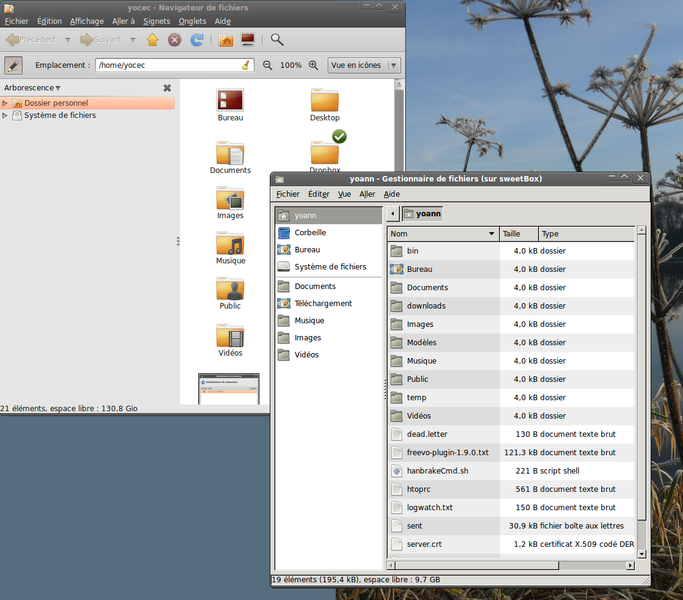
Dans l’exemple de la copie d’écran, je suis sous Gnome donc ayant Nautilus comme gestionnaire de fichier et j’éxécute le gestionnaire de fichier Thunar d’une machine distante ayant XFCE d’installé.

Tout simplement avec la commande :

ssh -c blowfish -X -C -f user_distant@machine_distante thunar


Sources :

Forwarding X over SSH in 3 simple steps

X11Forwarding : lancer une application sur un serveur et l’afficher ailleurs avec SSH


Si vous travaillez en SSII, que vous avez quelques années d’expériences (+ 5), donc que votre age commence à avancer vous vous reconnaitrez surement dans les articles suivants :


Une série de 3 excellents articles sur les SSII en générales (pas / peu polémique) :


Le blog de prestataires :


Le blog d’anciens prestataires (les bienheureux) :


Le blog d’anciens prestataires en devenir :


Les principaux problèmes rencontrés dans les SSII, reporté par le Munci


Vous aimez coder mais vous vous sentez obligé d’évoluer vers un poste de CP :


Edit : 26/05/2010 : ajout de liens…

Sources :

Image par C0rsair sous CC BY-NC-SA


Dans l’article Deluge : un client torrent modulaire j’indique qu’il est tout à fait possible d’installer uniquement le client GTK et d’accéder à un démon Deluge qui tourne sur un autre PC (Server headless par exemple)


Voici comment faire.

Je vais ici décrire la configuration d’un accès distant au travers d’un tunnel SSH, ce qui est le plus sécurisé.


Serveur

On appelle serveur, la machine hébergeant le démon Deluge.


Pré-requis le serveur doit avoir le démon Deluge  (cf. Installation et paramétrage de Deluge) et un serveur SSH d’installé et de configuré


Configuration

Sur le serveur, il faut se placer dans le home de l’utilisateur lançant le démon Deluge (paramétré dans le fichier /etc/default/deluge-daemon si vous utilisez mes scripts de démarrage) et exécuter la commande suivante :


echo "<username>:<password>" >> ~/.config/deluge/auth


A noter que vous pouvez mettre ce que vous voulez comme username et password, il n’y a aucun rapport avec l’utilisateur exécutant Deluge ni même avec aucun utilisateur du système Linux.

Ce couple utilisateur / mot de passe est spécifique à l’accès distant via GTK au démon Deluge.


Puis il faut re-démarrer le Deluge


sudo /etc/init.d/deluge-deamon restart


(si cette commande ne fonctionne pas c’est que vous ne démarrez pas Deluge en tant que service, cf. Installation d’un client torrent – Deluge et Installation et paramétrage de Deluge)


Machine cliente

On appelle machine cliente celle qui aura le client GTK et qui réalisera l’accès distant à la machine hébergeant le démon Deluge (le serveur)


Pré-requis le client doit avoir un client SSH et vous devez connaitre un utilisateur ayant un accès SSH sur le serveur.


Installation

Pour commencer et en rappel de l’article Packages Ubuntu associés aux modules Deluges voici les paquets à installer pour n’avoir que le client GTK :

sudo aptitude install deluge-gtk


Ce qui avec les dépendances ajoute aussi deluge-common


Configuration

Ouvrir un tunnel SSH pour cela en ligne de commande saisir et exécuter :


ssh -fNL [ip écoute]:[port écoute]:localhost:[port démon Deluge] [user_ssh]@[ip_serveur]


Où :

  • [ip écoute] : adresse IP sur laquelle on écoute, en théorie lors de la création d’un tunnel SSH ce paramètre n’est pas nécessaire, mais dans la documentation Deluge il est indiqué 127.0.0.2. On prendra donc cette valeur.
  • [port écoute] : port local sur lequel le tunnel écoute, la documentation Deluge préconise de mettre le même port que le port du Démon (qui est par défaut 58864)
  • [port démon Deluge] : port de sortie du tunnel = port découte du démon sur le serveur (par défaut 58864, mais il peut/doit être changé lors de la configuration de Deluge sur le serveur)
  • [user_ssh] : utilisateur du serveur servant à la connexion SSH
  • [ip_serveur] : adresse IP du serveur sur lequel Deluge tourne.


L’option -f fait que le tunnel démarre et tourne en tache de fond, il est donc possible de fermer le terminal sans interrompre le tunnel.

Tandis que l’option -N indique qu’il ne faut exécuter aucune commande à distance, on se place en mode tunnel. Si cette option est omise ssh initiera une session normale.


Ainsi un tunnel SSH (donc crypté) est créé entre le client toute communication réseau effectué sur l’adresse [ip écoute]:[port écoute] est transmise à travers le tunnel vers la machine distante [ip_serveur] et sur le port [port démon Deluge].


La suite de la configuration se fait dans le client GTK


Désactivation du mode classique

Par défaut l’interface GTK est lié avec le démon sensé avoir été installé sur la même machine qu’elle.

Dans notre cas il n’y a pas de démon sur la machine local il faut désactiver ce mode classique.

Aller dans les « Préférences » , et sur la section « Interface » décocher la case Activer « Mode Classique »  :


Appliquer et re-démarrer l’interface GTK.


Suppression de la configuration du démon local

Au redémarrage une fenêtre apparait permettent de gérer les démons auquel l’interface se connectera :

Par défaut un démon local (127.0.0.1) sur le port par défaut est configuré et inactif (croix grise), ce qui est logique puisque ce démon local n’existe pas…


Le sélectionner et le supprimer (Bouton Enlever)


Ajout de la configuration du démon distant

Toujours sur la même interface appuyer sur le bouton ajouter, pour configurer le démon distant.


Comme nom d’hôte saisir l’adresse IP d’écoute renseigné lors de l’ouverture du tunnel SSH (127.0.0.2) et le port d’écoute local.

Saisir ensuite le username et password configuré sur le serveur (configuré dans ~/.config/deluge/auth).


Puis cliquer sur Ajouter.


Si tous ce passe bien et que le démon Deluge est lancé sur votre serveur, la configuration de l’hôte distant devrait apparaitre dans la fenêtre des connexion avec une côche verte.

Si vous n’avez qu’un seul serveur Deluge à administrer vous pouvez dérouler le menu Paramètres et côche « se connecter automatiquement à l’hôte sélectionné au démarrage »


Cliquer sur se connecter et vous arriverez sur l’interface GTK comme si vous administriez Deluge en local.


Sources :

http://dev.deluge-torrent.org/wiki/UserGuide/ThinClient

Image Wikimedia


RQUE : il est conseillé de lire l’article Deluge : un client torrent modulaire avant celui-ci


Dans l’article Deluge : un client torrent modulaire, je décrivais la modularité du client torrent Deluge, je vais ici raccrocher les différents modules aux packages Ubuntu Karmic et Lucid.


En effet comme indiqué dans Mise à jour Deluge Torrent 1.2.0, le nom des packages a subi un remaniement entre les version 1.1.9 (présente dans le dépôt Karmic) et la version 1.2.0 (présente dans le dépôt Lucid ou via le PPA Deluge).


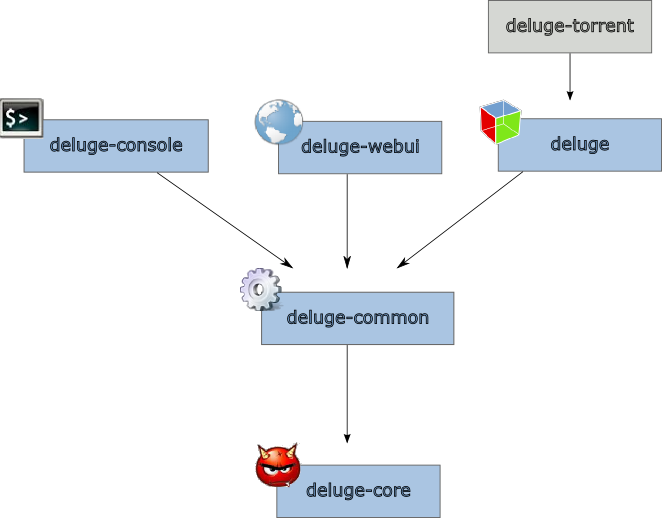
Dans les schémas suivant, je reprends les petite icônes de l’article précedent :

Le démon Deluge

 Le client GTK « lourd »
Le client Web

La console
Les composants communs

Les flèches représentent les dépendances entre package

En gris les packages de transition gardé pour assurer la compatibilité avec les version précédentes, il ne faut donc plus les utiliser.


Packages Deluge 1.1.9 / Karmic


On constate ici que les packages du client GTK et  du démon, n’ont pas un nom très explicite.

Qu’il est tout à fait possible d’installer le client Web sans le démon, seul le package commun est alors installé en tant que dépendance.

Enfin le package deluge-common embarque un ensemble de module nécessaires au interface graphique et qui dépend du démon.

En 1.1.9, il n’est donc pas possible d’installer un client (GTK ou Web) sans installer le démon.


Packages Deluge 1.2.0 / Lucid ou PPA


On voit ici les chamboulements effectués.


Les packages du démon et des interfaces web et GTK ont été renommés, les anciens existent toujours mais en tant que packages de transition.


Enfin gros changment le package commun bien qu’ayant le même nom, n’a plus le même rôle.

La où en 1.1.9 il fournissait les modules communs aux interfaces et était dépendant du démon, en 1.2 il est nécessaire à tous les composants y compris au démon, rendant ainsi possible l’installation des clients sans le démons.


Source :

http://packages.ubuntu.com/search?keywords=deluge


Une des forces du client torrent Deluge est sa modularité.


Il y a un démon qui réalise le téléchargement proprement dit, ce démon seul ne propose aucune interface.

Sur ce démon on peut brancher 3 interfaces différentes :

  • Une console, permettant de tout piloter en ligne de commande
  • Une interface graphique web, très pratique pour administrer Deluge via Internet
  • Une interface graphique de type « client lourd » en GTK, s’intégrant donc parfaitement avec le bureau Gnome.


On peut alors imaginer toute sorte d’architectures, en voici quelques une :


RQUE : les exemples données ci-dessous ne sont possible qu’avec Deluge >= 1.2.0, pour en connaitre la raison voir Packages Ubuntu associés aux modules Deluges


PC de bureau

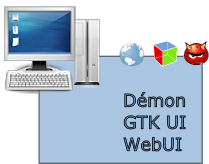
Dans cette architecture, on a un seul PC à la maison et ce dernier doit être autonome pour réaliser les téléchargements, on aura donc :


PC de bureau avec accès Web

Idem précédemment mais on veut en plus pouvoir administrer ses torrents via Internet, il suffit donc d’ajouter l’interface Web et de faire le nécessaire pour les ports au niveau de son routeur :


Architecture serveur

Là on va dire que c’est la Rolls-Royce, on a 2 serveurs un dédié Deluge, l’autre qui heberge la partie Web (il peut d’ailleurs en plus heberger un Apache pour avoir son site perso) et enfin le PC de bureau avec l’interface GTK :


Mon architecture :

C’est un mix des 2 précédentes :


Pour connaitre les packages Ubuntu associé au différents composant voir Packages Ubuntu associés aux modules Deluges